 Hocaman
Yardım ve kullanım
Kısaca: Takımını tanıt, kadronu esameyle ya da elle gir, maç günü kadroyu seç ve canlı maçı başlat. Gerisini Hocaman hesaplar. Aradığını bulamazsan iletisim@hocaman.com adresine yaz.
Ekranın altında dört sekme var: Ana ekran, Fikstür, Oyuncular ve Antrenman. Ayarlar sağ üstteki dişli simgesinde, cezalar onun yanındaki tokmak simgesinde. Bu sayfadaki görüntülerde kulüp, oyuncular ve maçlar hayalidir.
1. İlk kurulum
Uygulamayı ilk açtığında Hoş geldin ekranı çıkar ve senden takımını tanıtmanı ister.
- Adın soyadın, Kulüp adı, Kategori ve Sezon alanlarını doldur. Kategori listede yoksa Diğer'i seçip kendin yaz (örneğin "Veteran").
- Elinde bir esame varsa Bir esameden doldur'a bas: kulüp adı esameden gelir, teknik ekipten kendini seçersin.
- Antrenör lisans numaran ve kulüp renklerin isteğe bağlı. Lisans numarası esamede seni otomatik bulmaya yarar.
- Başla'ya bas.
Sahadaki oyuncu sayısı ve devre süresi kategoriden gelir (U12 ve altı 8 kişi, üstü 11 kişi). Bunları sonra Ayarlar › Kurallar'dan değiştirebilirsin.
Kulüp adını esamedeki "Kulübün ismi" ile aynı yaz. Hocaman esameyi doğru takımla bu adla eşleştirir.
Oyuncuları elle eklemek
Esamen yoksa Oyuncular sekmesinde Oyuncu ekle'ye bas. Ad soyad, görünen isim, forma numarası, mevki, baskın ayak ve doğum tarihi girilebilir; zorunlu olan yalnız ad. Aynı forma numarası ya da benzer bir isim varsa kaydetmeden önce uyarır. Esame yüklediğinde yeni oyuncular kadroya kendiliğinden eklenir.
2. Fikstür ve esame
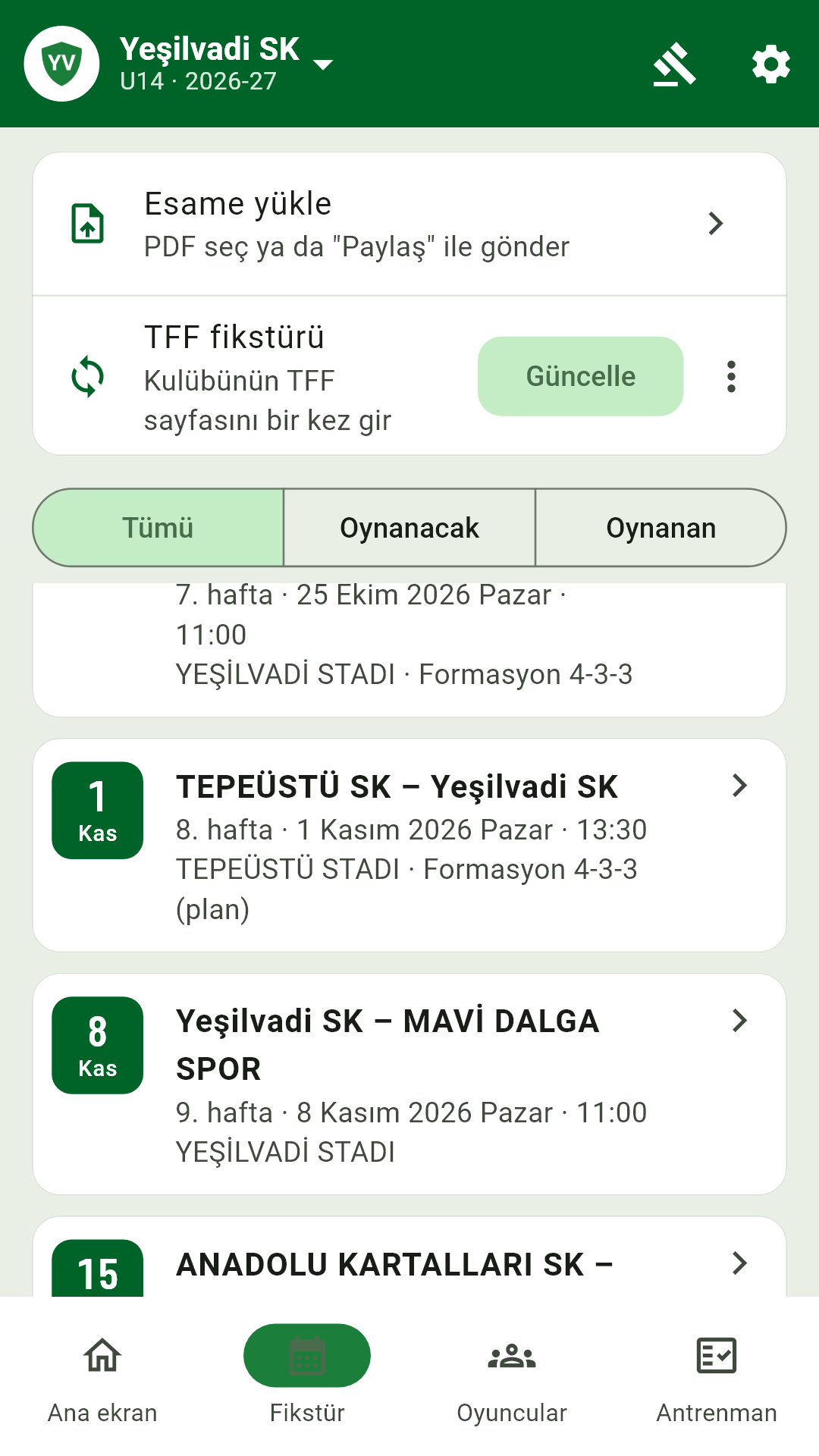
Fikstürü TFF'den güncellemek (TFF İstanbul)
- Fikstür sekmesinde TFF fikstürü satırındaki Güncelle'ye bas.
- İlk seferde adres sorulur: tarayıcıda tffistanbul.org'da kulübünü aç, kategorini (örneğin U17/A) seç ve
sayfanın adresini kopyalayıp yapıştır. Adres
https://tffistanbul.org/kulup/ile başlamalı. - Tarihler, sahalar ve skorlar gelir. Haftalık program genelde çarşamba açıklanır.
Adresi sonra ⋮ › TFF adresini değiştir'den değiştirebilirsin. TFF sayfası sonuçları geç girdiği için maç sonucu, goller ve kartlarda esas kaynak senin kendi kaydındır.
Fikstürü elle girmek
TFF İstanbul dışındaysan ya da sayfan yoksa ⋮ › Lig maçı ekle ile maçları tek tek gir (Kaydet ve yenisini ekle ile art arda). İlk devre bitince ⋮ › İkinci devreyi oluştur rövanşları hazırlar. Hazırlık maçı için ⋮ › Hazırlık maçı ekle: devre süresi, değişiklik ve duraklama hakları maça özel ayarlanır.
Esame yüklemek
- Android: Fikstür'de Esame yükle'ye basıp PDF'i seç. Daha kolayı: TFF uygulamasında ya da WhatsApp'ta esameyi açıp Paylaş › Hocaman.
- iPhone: WhatsApp'ta gelen PDF'i önce Dosyalar'a Kaydet, sonra Fikstür'de Esame yükle ile Dosyalar'dan seç.
Esame kontrolü ekranında maç bilgisi, ilk kadro, yedekler ve değişiklik kartındaki yetkili görünür. Oyuncuların yanında "Yeni", "Kayıtlı", "Cezalı", "Sakat" gibi etiketler olur. Doğruysa Kaydet ve maçı oluştur'a (ya da Kaydet ve maçı güncelle'ye) bas.
Hocaman yanlış dosyaya karşı uyarır: oynanmış maçın esamesi, eski tarihli esame, başka kategorinin ya da başka kulübün esamesi, kadroda cezalı ya da sakat oyuncu. Yine de yanlış yüklediysen maç detayında ⋮ › Diğer › Esameyi geri al.
3. Maç günü
Fikstür'de maça dokununca Maç detayı açılır. Buradaki düğmeler maçın durumuna göre değişir: önce Kadro seç, kadro olunca Formasyon, Değişiklik kartı ve Canlı maç.
Kadro seç
Esame yüklediysen kadro hazırdır. Değilse Kadro seç'te oyuncuya dokundukça durumu değişir: boş › İlk 11 › Yedek. Kalecisiz kadro, sakat, cezalı ya da forma numarası olmayan oyuncu varsa kaydetmeden önce uyarır.
Formasyon
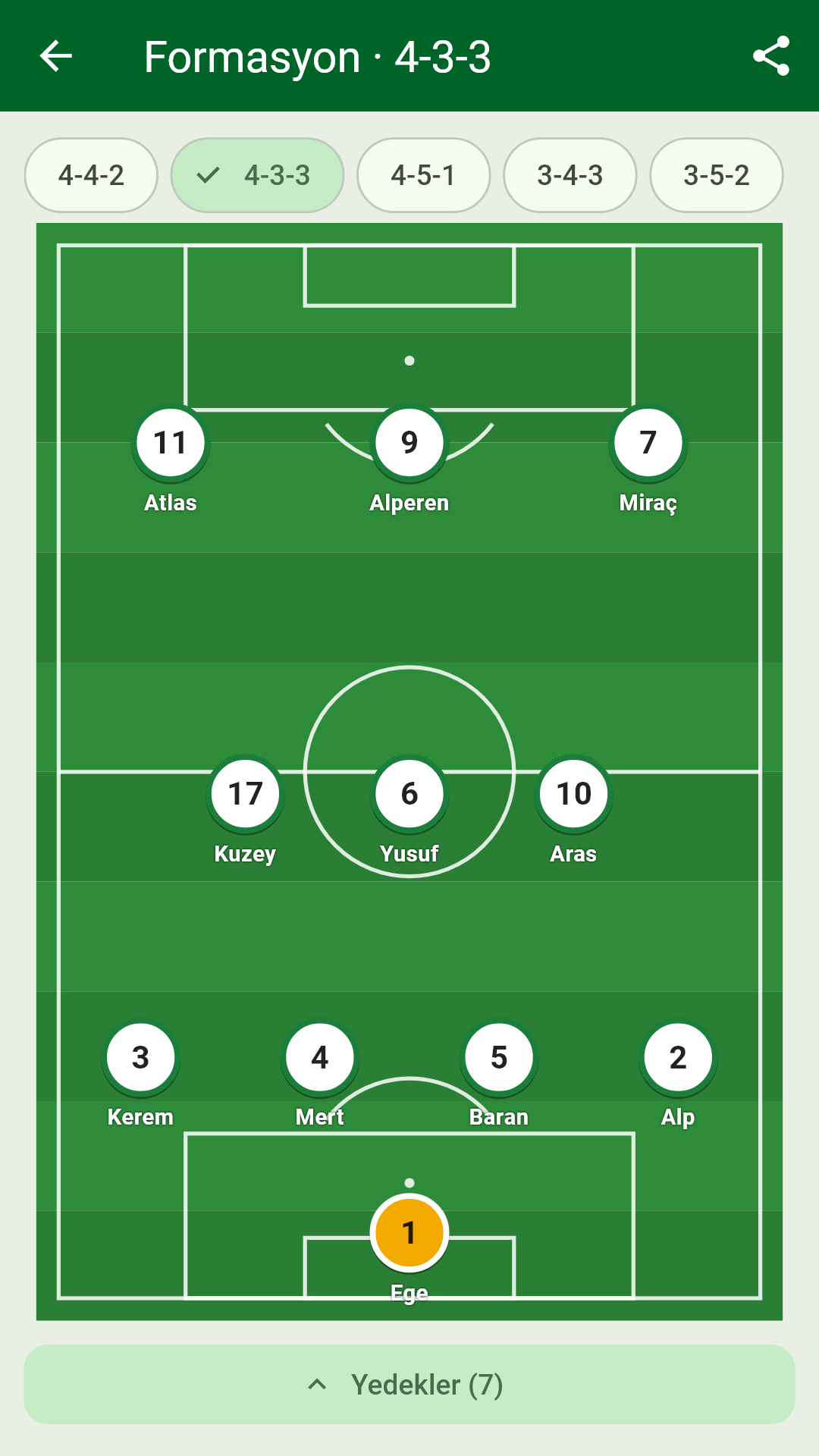
- Üstteki çiplerden dizilişi seç (4-4-2, 4-3-3…). Hocaman mevkilere göre bir öneri yapar.
- Yer değiştirmek için oyuncuyu sürükleyip başka bir oyuncunun üstüne bırak.
- Oyuncuyu yedeğe almak için ona dokun, Yedeğe al. Yedekten birini sokmak için alttaki Yedekler'den seç, sonra sahada yerine gireceği oyuncuya dokun.
- Üstteki Paylaş ile ilk 11 görselini WhatsApp grubuna gönder.
Canlı maç
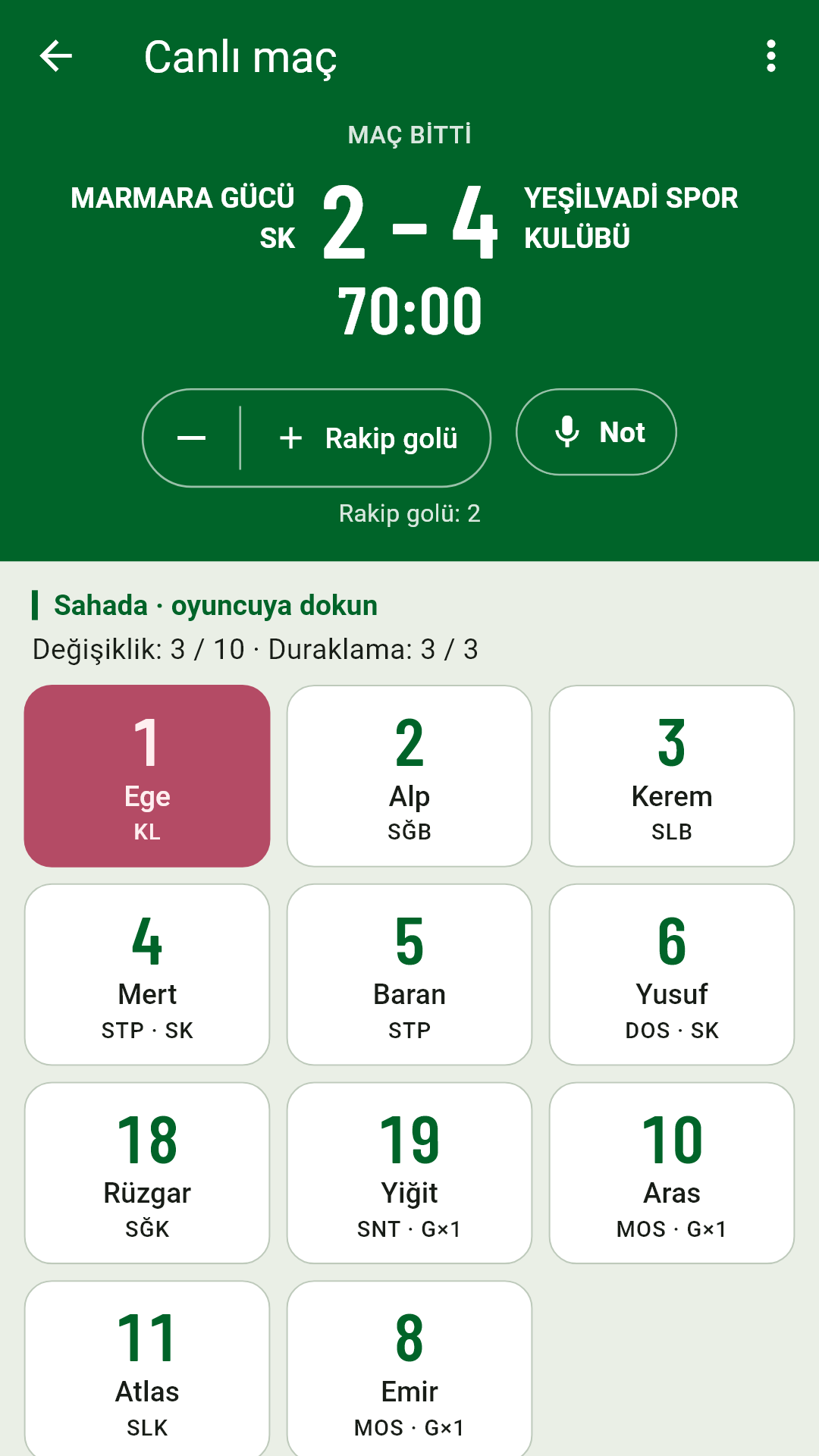
- Canlı maç'a bas, sonra 1. yarıyı başlat. Kaleci belli değilse önce sorulur.
- Bir olay için sahadaki oyuncuya dokun: Gol, Asist, Sarı kart, Kırmızı kart, Değişiklik, Sakatlandı, penaltı ve kaleci kurtarışları. Golden sonra asist yapan sorulur; ikinci sarı kart kendiliğinden kırmızıya döner.
- Rakip golü için skorun yanındaki Rakip golü.
- Devre bitince Devre arası, sonra 2. yarıyı başlat, en sonda Maçı bitir.
Kronometre saati tutar: ekran kapansa ya da uygulama kapanıp açılsa da süre kaybolmaz. Canlı maç açıkken ekran kararmaz.
Değişiklik ve duraklama hakkı
Oyuncuya dokun › Değişiklik › girecek oyuncuyu seç. Hocaman "Aynı duraklamada bir değişiklik daha?" diye sorar; böylece aynı anda yapılan değişiklikler tek duraklama sayılır. Üstte "Değişiklik: 2 / 5 · Duraklama: 1 / 3" gibi bir sayaç durur, hak dolunca uyarır. Devre arasında yapılan değişiklik duraklama hakkından düşmez.
Yanlış girdiysen
Her olaydan sonra altta Geri al çıkar. Daha sonra düzeltmek için Olaylar listesinde olaya dokun: zamanı, oyuncuyu ya da asisti değiştirebilir, olayı silebilirsin. Skor, süreler ve kartlar olaylardan hesaplandığı için hepsi kendiliğinden düzelir.
Sesli not
Skor tablosundaki Not'a bas ve konuş; bitince Bitir. Sayfa aşağı kaydığında aynı iş Sesli not düğmesiyle yapılır. Not yazıya çevrilir ve bastığın andaki dakikayla kaydedilir; ses saklanmaz. Rüzgârda ve gürültüde tanıma hata yapabilir, notu sonra düzeltebilirsin. İlk kullanımda mikrofon izni istenir.
Değişiklik kartı
Maç detayında Değişiklik kartı, esamedeki bilgilerle doldurulmuş TFF oyuncu değişiklik kartını PDF olarak açar. Yazdırabilir ya da paylaşabilirsin. Oyuncu alanları boştur, maçta elle yazılır.
4. Maçtan sonra
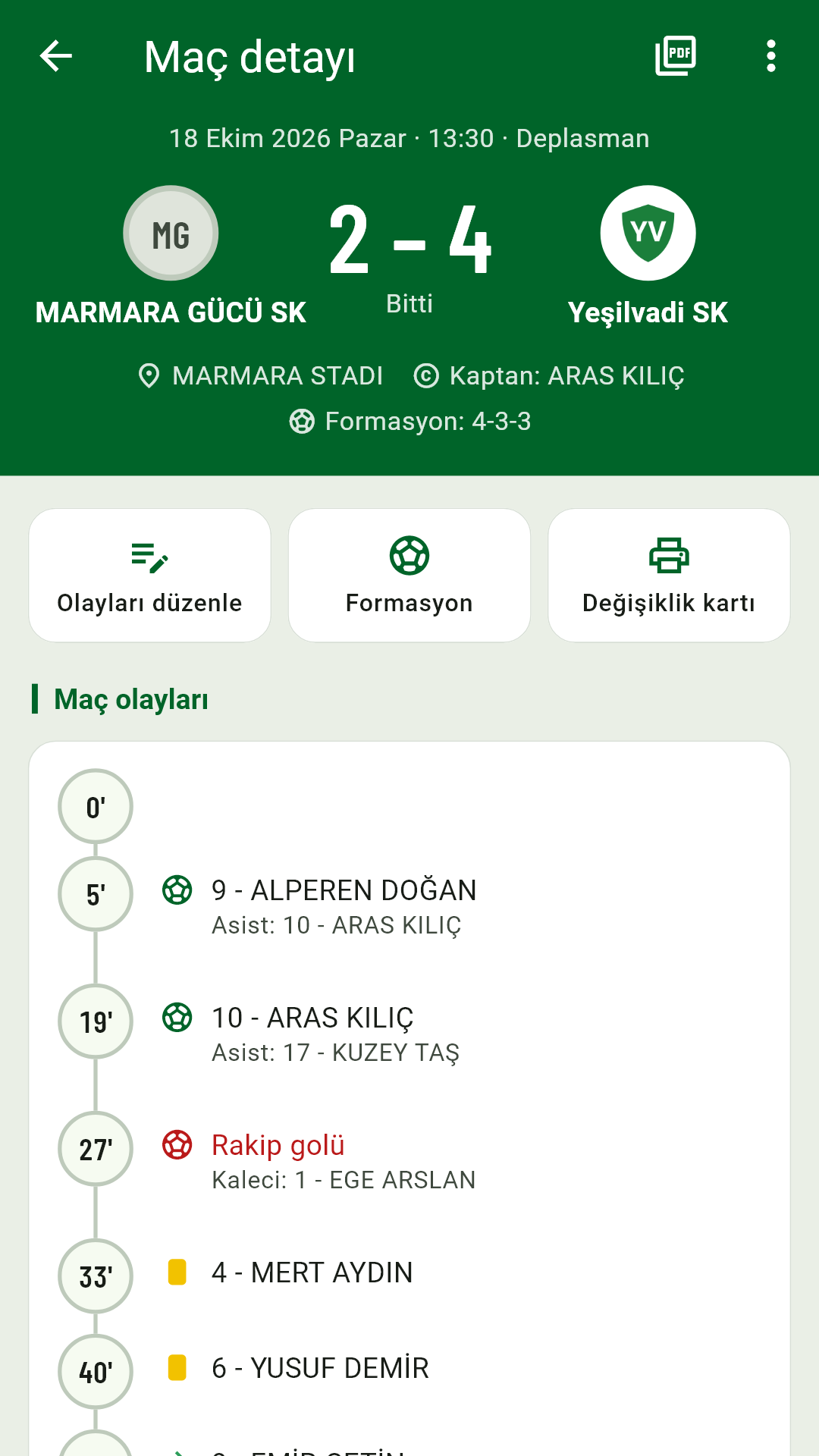
- Değerlendir: Maç detayında oyuncuları 1–5 arası puanla (Çok kötü … Çok iyi), istersen oyuncuya ve maça not ekle. Değerlendirilmemiş maçlar Ana ekranda hatırlatılır.
- Maç raporu: Maç detayının üstündeki PDF simgesi skor, maç akışı, kadro, formasyon ve değerlendirmeyle bir rapor hazırlar. Rapora telefon ve veli bilgisi girmez.
- Oynama süreleri ve sezon toplamları kendiliğinden hesaplanır.
Maçı canlı tutamadıysan
- Maçı sonradan gir: Tarihi geçmiş maçta olayları dakikasıyla tek tek girersin.
- Yalnız skoru gir: Ayrıntı istemiyorsan yalnız skoru yaz; maç oynandı sayılır.
- Olayları düzenle: Bitmiş bir maçın olaylarını sonradan düzeltirsin.
5. Antrenman ve yoklama
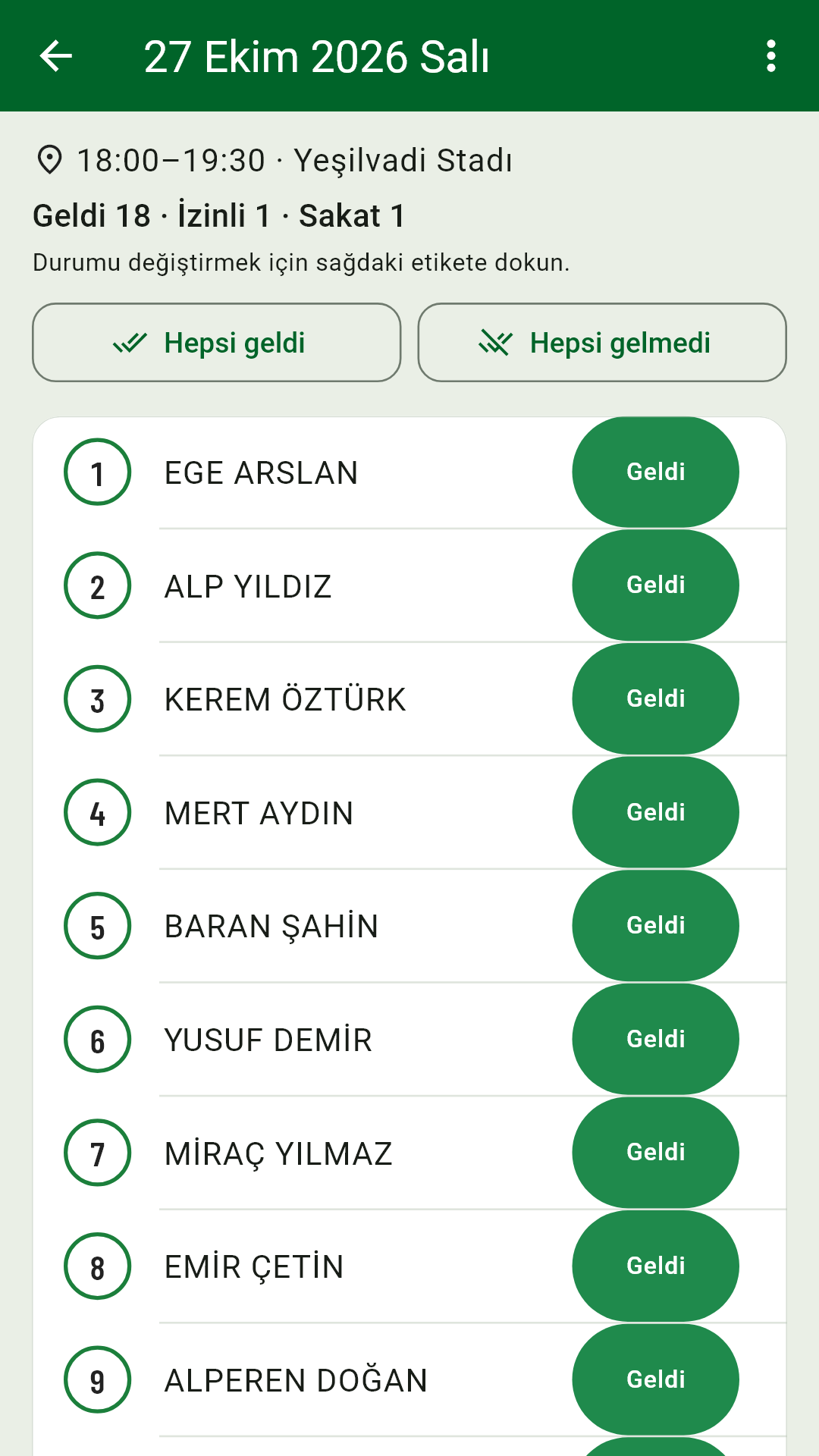
- Antrenman sekmesinde Antrenman ekle'ye bas ve günü seç.
- Saat, süre ve saha seç (sahaları Ayarlar › Sahalar'da tutabilirsin). Bugünse Yoklamaya geç, ileri bir tarihse Planla.
- Yoklamada oyuncunun sağındaki etikete dokundukça durum değişir: Geldi › Gelmedi › İzinli › Sakat. Hepsi geldi ile herkesi bir kerede işaretle, sonra gelmeyenleri düzelt.
Sakatlığı süren oyuncu yoklamada kendiliğinden "Sakat" görünür. Katılım oranları oyuncu profiline ve kadro durumuna yansır. Günün antrenmanı varsa Ana ekranda Bugünün yoklaması çıkar.
6. Oyuncu takibi
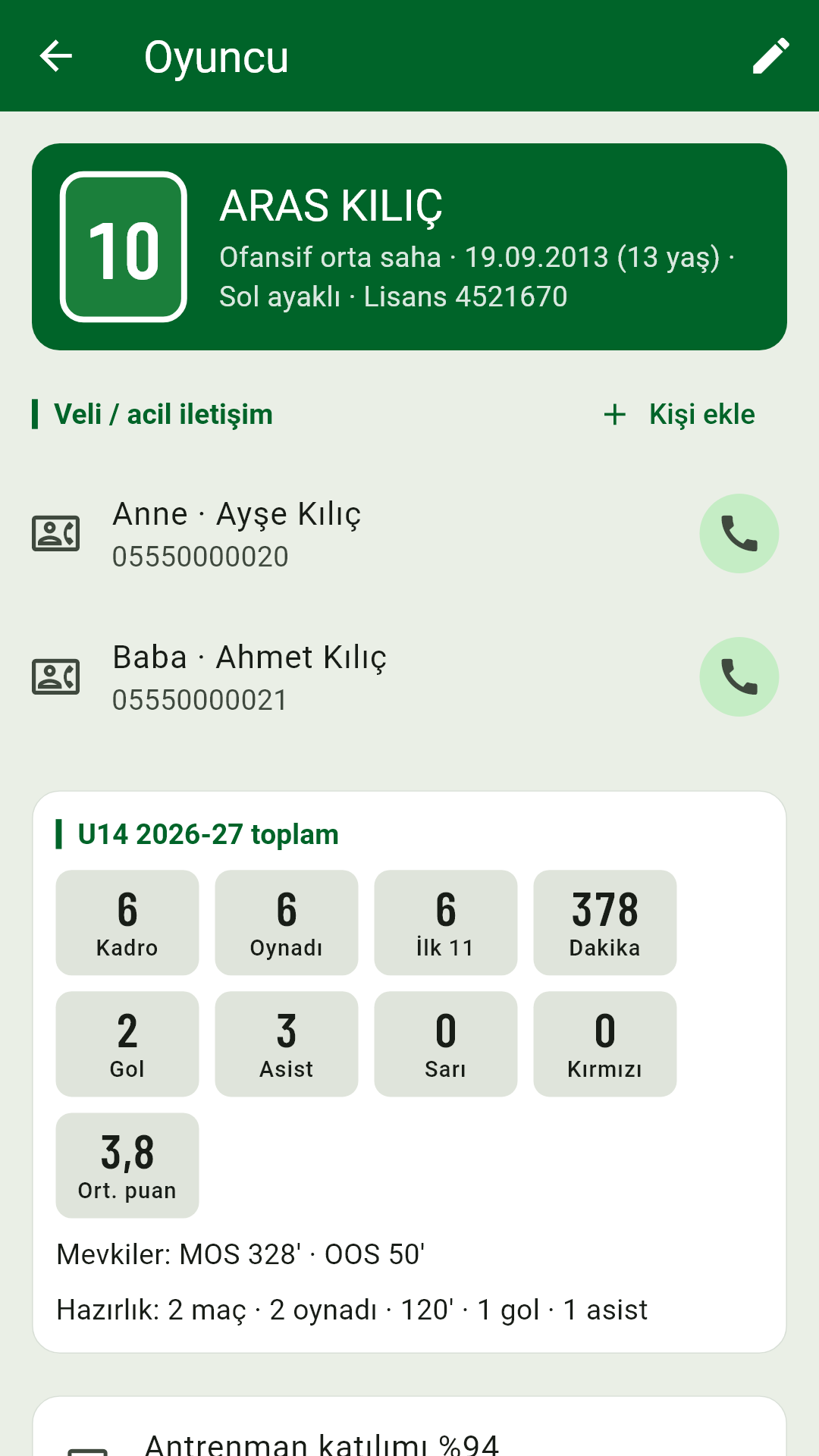
Oyuncular › Liste'de bir oyuncuya dokununca profili açılır: sezon toplamları, katılım, maçlar, sakatlıklar, gelişim, fiziksel testler ve kariyer.
- Veli / acil iletişim: Kişi ekle ile ad, yakınlık ve telefon. Uygulamadan tek dokunuşla aranır; bu bilgi hiçbir rapora girmez.
- Boy ve kilo: Profilde Gelişim › Ölçüm ekle. Bütün takımı birden ölçtüysen Oyuncular › Toplu ölçüm. Hızlı büyüme döneminde uyarı görürsün.
- Fiziksel testler: Oyuncular › Fiziksel test › Test ekle ile testi tanımla (ad, birim, yüksek mi düşük mü iyi), sonra teste girip Sonuç gir.
- Sakatlık: Profilde Sakatlık ekle ya da canlı maçta Sakatlandı. Oyuncu dönünce Döndü olarak işaretle.
Kadro durumu
Oyuncular sekmesinde üstteki Durum'a geç: süre payı, puan eğilimi, antrenman katılımı ve riskli oyuncular tek ekranda. Dönemi Sezon, Son 5 ya da Hazırlık seçebilir, sıralayıp süzebilir ve PDF olarak paylaşabilirsin.
7. Küçük format ve misafir oyuncu
Hocaman 5'ten 11'e kadar her formatta çalışır: altyapının 8'lik maçları, halı saha ve veteran takımları da.
- Takımın formatı: Ayarlar › Kurallar › Sahadaki oyuncu (kaleci dahil, 5–11).
- Tek bir maç için: Formasyon ekranındaki ilk çipe ("11 kişi" gibi) dokun. Bu, esamesiz ve henüz oynanmamış maçlarda açıktır.
- Misafir oyuncu: Aynı kulübün başka bir takımından oyuncu almak için Kadro seç › Kulüpten oyuncu. Oyuncu "Misafir · U13" gibi bir etiketle görünür ve kendi takımının üyesi olarak kalır. Hiç kayıtlı olmayan biri için Yeni oyuncu.
8. Takımlar, renkler ve cezalar
- Takım değiştirmek: Üstteki kulüp adına dokun. Buradan Yeni sezon aç ya da aynı sezona takım ekle (örneğin U17 biterken U15'i başlatmak). Birden fazla takım şimdilik ücretsiz.
- Takımı silmek: Takım listesinde kalem simgesi › Takımı sil. Silinen takım 30 gün Silinen takımlar'da durur, oradan geri yüklenebilir.
- Logo, kısa ad, renkler ve görünüm: Ayarlar › Kulüp. Görünüm telefonla aynı, açık ya da koyu olabilir.
- Cezalar: Sağ üstteki tokmak simgesi. Kartlardan doğan cezalar kendiliğinden hesaplanır; disiplin cezası gibi elle girilecekler için Ceza ekle. Kart sınırları Ayarlar › Kurallar › Kart ve ceza'da. Ceza riskindeki oyuncular Ana ekranda hatırlatılır.
9. Yedekleme ve telefon değiştirme
Hesap ve sunucu olmadığı için bütün bilgiler telefonunda. Telefon kaybolur ya da bozulursa yedek yoksa veriler kurtarılamaz; ayda bir, sezon başı ve sonunda mutlaka yedek al.
- Ayarlar › Yedek'e gir ve Yedekle'ye bas.
- Android: açılan menüden Drive'a kaydet. iPhone: Dosyalar'a Kaydet › iCloud Drive.
- Yeni telefonda Hocaman'ı kur, Ayarlar › Yedek › Geri yükle ile
.hocamanuzantılı yedek dosyasını seç.
Geri yükleme telefondaki bütün verileri yedektekiyle değiştirir. Emin değilsen önce mevcut verilerin yedeğini al. Android'den iPhone'a ya da iPhone'dan Android'e de aynı dosyayla geçilir.
10. Sorun giderme
Fikstür güncellenmiyor
"İnternet bağlantısı yok" görürsen bağlantını kontrol et. "Adres bir TFF İstanbul kulüp sayfası olmalı" ya da "Sayfada fikstür bölümü bulunamadı" görürsen adres yanlıştır: tffistanbul.org'da kulübünü açıp kategoriyi seçtikten sonraki adresi ⋮ › TFF adresini değiştir'e yeniden yapıştır. "TFF şu an yanıt vermiyor" ya da "Bugünlük sınır doldu" görürsen TFF sitesini yormamak için istekler sınırlıdır; söylenen süre kadar bekle.
Esame yüklenmiyor
Dosya bir "Müsabaka İsim Listesi" PDF'i olmalı. TFF uygulamasından paylaşınca "Bağlantıdaki içerik PDF değil" görürsen TFF esameyi giriş isteyen bir sayfada açıyor olabilir; esameyi PDF olarak indirip Esame yükle ile seç. iPhone'da paylaşım menüsünden doğrudan gönderilemez, önce Dosyalar'a kaydet.
Sesli not çalışmıyor
"Konuşma tanıma kullanılamıyor" çıkarsa mikrofon iznini telefonun ayarlarından Hocaman için aç. Telefonda konuşma tanıma hizmeti yoksa not yazı penceresi açılır, notu yazarak kaydedebilirsin. "Ses anlaşılamadı" görürsen telefona daha yakın ve net konuş; kulaklık mikrofonu rüzgârda yardımcı olur.
Değişiklik hakkı doldu diyor ama doldurmadık
Hakları maçın kurallarından sayar. Lig maçında Ayarlar › Kurallar'a, hazırlık maçında maçın kendi ayarına bak. Devre arasında yapılan değişiklik duraklama hakkından düşmez; maçı sonradan giriyorsan dakika penceresindeki Devre arasında'yı aç.
İstatistikler ya da skor yanlış
Skor, süreler ve kartlar olaylardan hesaplanır. Maç detayında Olayları düzenle'ye gir ve yanlış olaya dokunup düzelt. "Olaylar arasında tutarsızlık var" uyarısı genelde sahada olmayan bir oyuncunun çıkışı gibi sıralama hatasını gösterir.
11. Sık sorulanlar
Ücretli mi?
Hocaman şu an ücretsiz. İleride birden fazla takım gibi bazı özellikler ücretli bir pakete geçebilir; uygulamayı erken kullanmaya başlayan antrenörler bu özellikleri korur.
İnternet gerekiyor mu?
Hayır. Uygulama internetsiz çalışır. İnternet yalnız TFF fikstürünü güncellerken kullanılır.
TFF İstanbul dışında kullanabilir miyim?
Evet. Esame yükleme, maç takibi, antrenman ve oyuncu takibi her yerde çalışır. Fikstürün otomatik güncellenmesi şimdilik TFF İstanbul kulüp sayfalarıyla yapılır; diğer yerlerde fikstürü elle girersin.
Yardımcı antrenörle aynı verileri kullanabilir miyiz?
Şimdilik hayır; veriler tek telefonda tutulur. Yedek dosyasını paylaşarak başka telefona kopyalayabilirsin, ama iki telefonda yapılan değişiklikler birleşmez.
Oyuncuların bilgileri güvende mi?
Bilgiler yalnız senin telefonunda; bize ya da başkasına gönderilmez. Paylaşılan raporlara telefon ve veli bilgisi girmez. Ayrıntılar gizlilik politikasında.
İletişim
Soru, hata ya da öneri için iletisim@hocaman.com. Hatayı yazarken telefonunun modelini ve hangi ekranda ne yaptığını eklersen daha hızlı yardımcı oluruz. Ekran görüntüsünde oyuncu adı varsa göndermeden önce karala.
Kısa kullanım videoları ve yenilikler için Instagram'da @hocamanapp, YouTube'da @hocamanapp.